
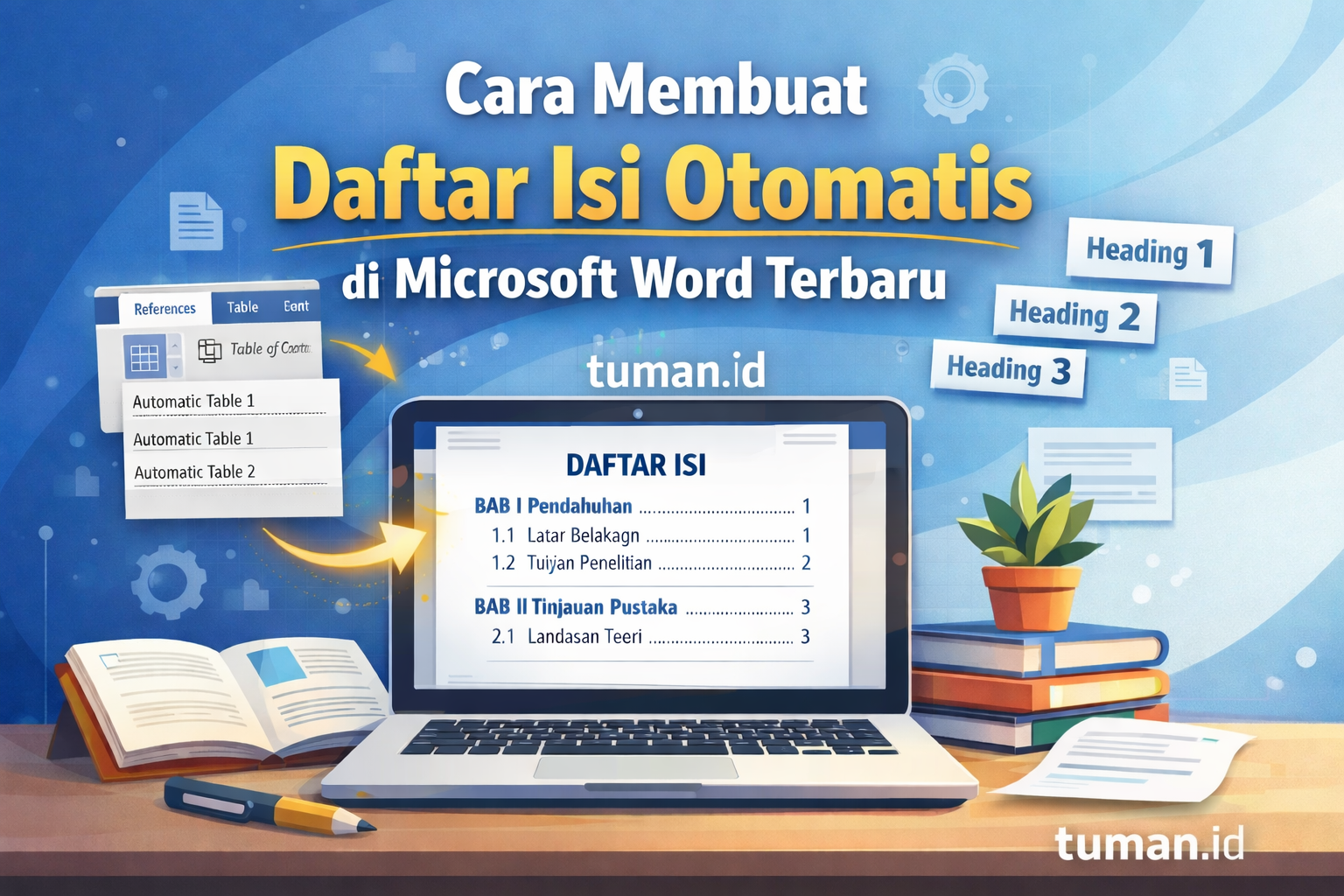
Daftar isi merupakan bagian penting dalam sebuah dokumen, seperti makalah, laporan, modul pembelajaran, maupun karya tulis ilmiah. Dengan adanya daftar isi, pembaca dapat mengetahui struktur dokumen serta menemukan bagian yang dibutuhkan dengan lebih cepat.
Microsoft Word menyediakan fitur Daftar Isi Otomatis yang dapat memperbarui judul dan nomor halaman secara otomatis tanpa perlu mengetik manual.
Artikel ini akan membahas langkah-langkah membuat daftar isi otomatis di Microsoft Word versi terbaru dengan mudah dan rapi.
1. Mengatur Judul Menggunakan Heading
Langkah paling penting sebelum membuat daftar isi otomatis
adalah menggunakan Heading Style pada setiap judul.
Langkah-langkahnya:
- Blok
teks judul bab atau subbab
- Klik
tab Home
- Pilih
jenis heading:
- Heading
1 untuk judul bab
- Heading
2 untuk subbab
- Heading
3 untuk sub-subbab
Penggunaan heading ini berfungsi sebagai penanda struktur dokumen agar dapat dikenali oleh sistem daftar isi otomatis.
2. Menyiapkan Halaman Daftar Isi
Setelah semua judul diatur dengan heading:
- Buat
halaman baru dengan menekan Ctrl + Enter
- Ketik
judul DAFTAR ISI
- Atur posisi judul (rata tengah) dan gaya tulisan sesuai kebutuhan dokumen
3. Membuat Daftar Isi Otomatis
Untuk menampilkan daftar isi otomatis:
- Letakkan
kursor di bawah judul Daftar Isi
- Klik
tab References
- Pilih
Table of Contents
- Pilih
salah satu format Automatic Table
Microsoft Word akan langsung menampilkan daftar isi lengkap beserta nomor halaman secara otomatis.
4. Memperbarui Daftar Isi
Jika terdapat perubahan judul atau nomor halaman:
- Klik
pada bagian daftar isi
- Pilih
Update Table
- Pilih:
- Update
page numbers only jika hanya nomor halaman berubah
- Update entire table jika ada penambahan atau perubahan judul
5. Mengatur Tampilan Daftar Isi (Opsional)
Untuk menyesuaikan tampilan daftar isi:
- Klik
References → Table of Contents → Custom Table of Contents
- Atur:
- Jumlah
level heading
- Format
titik-titik penghubung
- Jenis
dan ukuran huruf
Pengaturan ini biasanya digunakan untuk menyesuaikan format laporan atau karya tulis resmi.
Kesalahan yang Sering Terjadi
Beberapa kesalahan umum dalam membuat daftar isi otomatis:
1. Judul hanya ditebalkan tanpa menggunakan heading
2. Mengetik daftar isi secara manual
3. Tidak memperbarui daftar isi setelah mengedit dokumen
Penutup
Dengan memanfaatkan fitur daftar isi otomatis di Microsoft
Word, penyusunan dokumen menjadi lebih rapi, efisien, dan profesional. Fitur
ini sangat membantu terutama untuk dokumen yang memiliki banyak bab dan subbab,
karena dapat diperbarui secara otomatis kapan saja.
Dengan mengikuti langkah-langkah di atas, pengguna dapat membuat daftar isi yang terstruktur dengan baik dan sesuai standar penulisan dokumen modern.






Komentar
Tuliskan Komentar Anda!